Wednesday, May 11, 2011

Graffitero Android App help

Choosing painting tool:


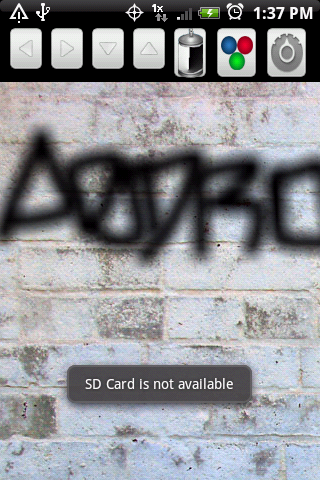
Firstly, press the button with the spray image.
When the window opens, press the image of the tool you want to use. Then, move the seek bar to choose the width and effect. Lastly, press the OK button to close window.


Choosing the color:

Firstly, press the button with the three circles (Red, Blue, Green Circles).  When the window opens, press the square with the color you want.  If you want a different color, then press the OTHER button. Choose your color and press OK.


How to save Image and Share it:

Press Menu on your device.  When the menu options appear choose the Save option. Choose your option to save image in SD Card or save it and send it via Email or you can save it and share the image via Facebook, SMS, Flickr, etc

If you get the error "SD card is not available" It is because your device does not have an SD card  or  your device is connected to a computer that is reading your SD card.   To resolve this issue, simply check your device to see if the SD card is inside your device. If device is connected to a computer, simply disconnect device from computer.

Wednesday, April 20, 2011

Graffitero Android App Ayuda

Escoger herramienta para pintar:


Primero, presiona el boton con la imagen del spray.
Cuando se abra la ventana, presiona la imagen de la herramienta que quieras usar. Despues, mueve la barra del tamaño y del effecto. Por ultimo, presiona el boton de esablecer.


Escoger el color:

Primero, presiona el boton con la imagen de tres circulos con differentes colores. Cuando se abra la ventana, presiona el cuadro con el color que quieras. Si quires otro color, presiona el boton que dice OTRO. Elige tu color y presiona Establecer.


Como guardar imagen y compartirla:

Pulsa Menu en tu celular. Cuando salga el menu, presiona Guardar.  Elige tu opcion de guardar. Puedes guardar imagen en la tarjeta SD o guardar la imagen y mandarla por email o tambien puedes guardar la imagen y compartirla atravez de facebook, sms, flickr, etc.

Si te sale el error de "Tarjeta SD no esta disponible." quiere decir que tu tarjeta no esta disponible posiblemente porque no tienes tarjeta SD en el celular o tienes el celular conectado a la computadora. Para resolver este problema, desconecta tu celular de la computadora y revisa que tu celular tenga una tarjeta SD adentro.

Thursday, November 11, 2010

Horas de Trabajo Pro


Si usted cree que su jefe no le paga las horas que tragaja, con esta aplicacion usted puede mantener una lista de sus horas. Tambien puede calcular su salario. 
Version Pro
-mandar tiempos por E-mail
-exportar tiempos a SD Card (.csv)
-carpeta (Live Folder)
-No Publicidad

Esta aplicacion solo funciona con android 2.1 y 2.2.
Mi Castellano no es muy bueno. Yo vivo en USA y mi Castellano se a deteriorado mucho.
Cualquier error con mi Castellano o con el Ap. porfavor de mandar un email a rivazdev@gmail.com o dejen un mensaje aqui.

Idiomas,languages, lingue
-Español (Castellano)
-English (USA version)
-Italiano
-Português


Entrar Tiempos:


 Entrar
1. Escoge la hora y fecha (presiona el boton de "otro tiempo", "otra fecha" para escoger otro tiempo y fecha).
2. Presiona el botton de Entrar.


Salir

1. Escoge la hora y fecha (presiona el boton de "otro tiempo", "otra fecha" para escoger otro tiempo y fecha). Tienes que escoger la misma fecha en la que entrastes o la fecha del siguiente dia.
2. Presiona el botton de Salir.
3. Presiona la fecha con tiempo de entrada que quieras salir.


Calcular Salario:
1.Pulsa Menu en pagina de inicio.
2.Presiona "Calcular Salario"
3. Escoge los dias que quirees calcular. Pulsa Menu y presiona "Calcular".
4. Presiona el botone de Cantidad(Tarifa). Entra la cantidad.
4a. Si tienes horas extra escoge opcion de Horas Extra y entra cantidad(tarifa) de horas extra.
5. Presiona "Calcular Salario"
------------------------------
Para Exportar datos o cambiar Horas Extra, Pulsa Menu y escoge Exportar o editar Horas Extra.
------------------------------


Editar Tiempos:


1. En la pestaña de "Ver Todos"  Presiona el dia que quieres ver o editar.
2. Presiona el tiempo que quieras editar.
3. Escoge tu hora. Si tu hora de salida es al siguiente dia de la fecha de entrada, entonces escoge la opcion de "Siguiente Dia". Presiona Listo.


Exportar Tiempos:


1. En la pestaña de "Ver Todos" pulsa Menu.
2. Escoge Exportar a SD Card o Mandar Por Email

Exportar a SD Card: los datos se guardaran en la tarjeta SD. Si no tienes una tarjeta SD, un mensage aparecera informandote que no tienes tarjeta SD.

Mardar Por Email: tu aplicacion de email se abrira y los datos seran exportados a tu aplicacion de email. Esta aplicacion no manda el email automaticamente, solamente exporta los datos a tu aplicacion de email.


 VIDEO:

Wednesday, October 20, 2010

Aplicacion: Horas de Trabajo

Si usted cree que su jefe no le paga las horas que trabaja, con esta aplicacion usted puede mantener una lista de sus horas. Tambien puede calcular su salario.
 
Esta aplicacion solo funciona con android 2.1 y 2.2.
Mi Castellano no es muy bueno. Yo vivo en USA y mi Castellano se a deteriorado mucho.
Cualquier error con mi Castellano o con el Ap. porfavor de mandar un email a rivazdev@gmail.com o dejen un mensaje aqui.

Idiomas,languages, lingue
-Español

Entrar Tiempos:


 Entrar
1. Escoge la hora y fecha (presiona el boton de "otro tiempo", "otra fecha" para escoger otro tiempo y fecha).
2. Presiona el botton de Entrar.


Salir

1. Escoge la hora y fecha (presiona el boton de "otro tiempo", "otra fecha" para escoger otro tiempo y fecha). Tienes que escoger la misma fecha en la que entrastes o la fecha del siguiente dia.
2. Presiona el botton de Salir.
3. Presiona la fecha con tiempo de entrada que quieras salir.


Calcular Salario:
1.Pulsa Menu en pagina de inicio.
2.Presiona "Calcular Salario"
3. Escoge los dias que quirees calcular. Pulsa Menu y presiona "Calcular".
4. Presiona el botone de Cantidad(Tarifa). Entra la cantidad.
4a. Si tienes horas extra escoge opcion de Horas Extra y entra cantidad(tarifa) de horas extra.
5. Presiona "Calcular Salario"
------------------------------
Para Exportar datos o cambiar Horas Extra, Pulsa Menu y escoge Exportar o editar Horas Extra(**Version Pro**).
------------------------------


Editar Tiempos:


1. En la pestaña de "Ver Todos"  Presiona el dia que quieres ver o editar.
2. Presiona el tiempo que quieras editar.
3. Escoge tu hora. Si tu hora de salida es al siguiente dia de la fecha de entrada, entonces escoge la opcion de "Siguiente Dia". Presiona Listo.